
Baixar vídeos do Privacy pode parecer simples, mas tudo depende das regras da plataforma e da assinatura que você tem.
É fundamental respeitar os direitos autorais e só usar o conteúdo dentro das permissões que o criador concedeu.
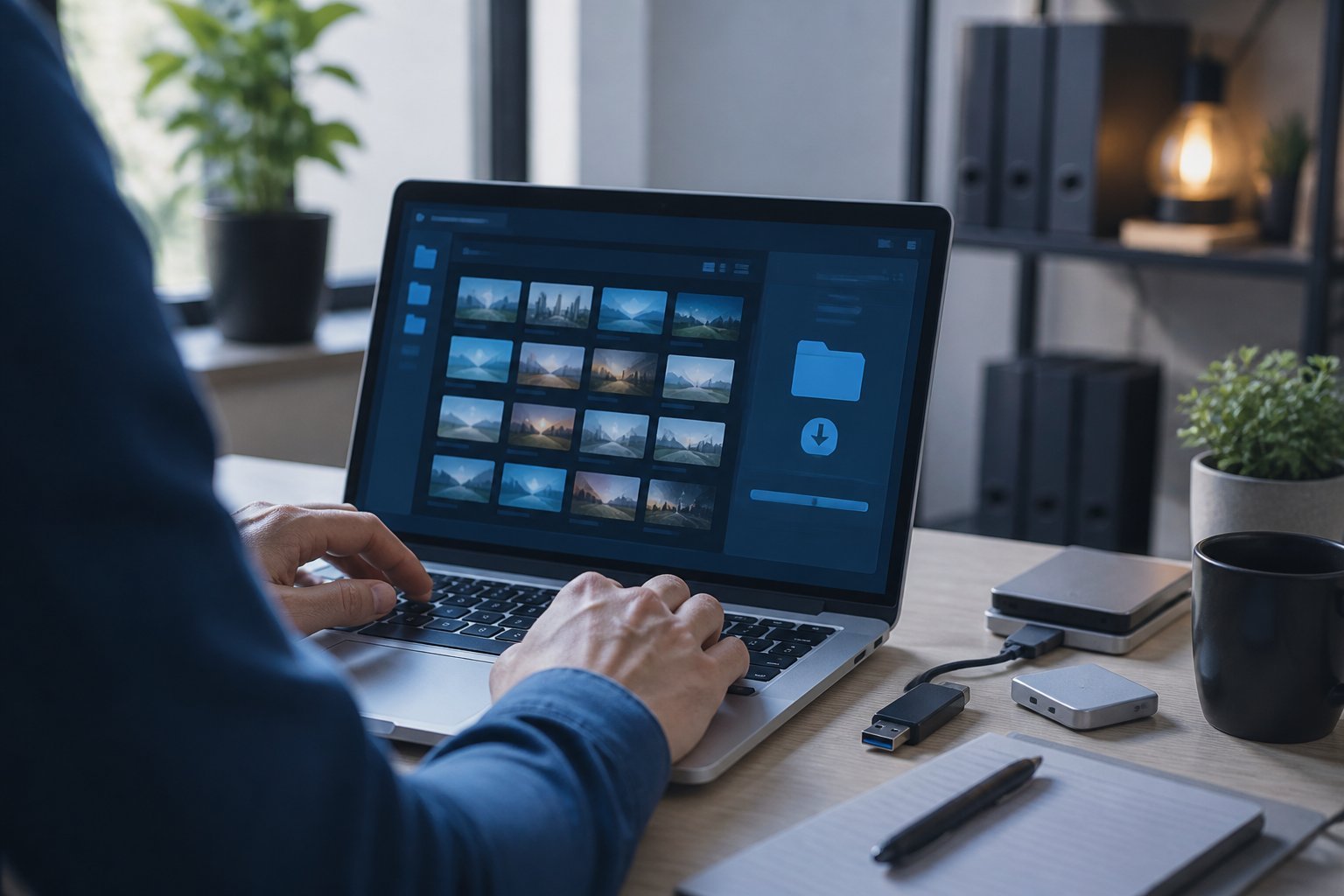
Se você quer salvar vídeos aos quais já tem acesso, use os recursos oficiais da plataforma ou peça autorização ao criador.
Evite ferramentas que contornem proteções ou liberem conteúdo pago sem permissão.
Aqui estão opções legítimas para uso pessoal e cuidados importantes com vídeos protegidos.
Você também vai ver como organizar seus downloads no computador, criando pastas e usando nomes fáceis de identificar.
Opções Legítimas para Salvar Conteúdos aos Quais Você Tem Acesso
Você pode salvar vídeos online se a plataforma permitir ou se o criador autorizar.
Antes de usar qualquer ferramenta, confira os direitos autorais, proteja seus dados e não compartilhe arquivos sem permissão.
Confira as Regras da Plataforma e a Autorização do Criador
Leia os termos do Privacy e veja se existe uma opção oficial de download.
Alguns criadores deixam você salvar o conteúdo para uso pessoal, mas outros não permitem cópias, redistribuição ou publicação em outros sites.
Se você recebeu autorização, guarde a mensagem ou o acordo que comprove isso.
A autorização deve indicar, de preferência, qual vídeo pode ser salvo, por quanto tempo você pode usá-lo e se pode editar ou compartilhar o arquivo.
Evite baixar vídeos protegidos contornando bloqueios técnicos.
Não use ferramentas que peçam seu email, password ou outros dados de login.
Se o criador enviar um arquivo ou link seguro, prefira esse método ao invés de copiar o conteúdo direto da página.
Use Recursos Oficiais e Priorize o Acesso Offline Permitido
Procure botões como Baixar, Download ou Salvar offline no site ou aplicativo.
Esses recursos geralmente deixam o conteúdo vinculado à sua conta e podem limitar o tempo de acesso, a qualidade ou o uso em outros aparelhos.
Quando o criador enviar um arquivo, confira se o URL do vídeo pertence ao domínio correto e use uma conexão segura.
Baixe apenas formatos conhecidos, como MP4, e mantenha o antivírus atualizado.
Não instale extensões ou programas desconhecidos só para conseguir um vídeo.
| Situação | Opção mais segura |
|---|---|
| O site oferece download | Use o botão oficial |
| O criador autorizou a cópia | Peça o arquivo ou um link direto |
| Não existe permissão clara | Não faça o download |
Entenda Por Que Netflix e Outros Serviços com DRM São Diferentes
Serviços como Netflix usam DRM, que controla a reprodução e impede a cópia comum dos arquivos.
Mesmo quando existe download, o conteúdo só funciona no aplicativo oficial e pode exigir verificação da assinatura.
Não tente remover o DRM, extrair o arquivo ou usar programas que capturem o vídeo protegido.
Essas ações podem violar os termos do serviço e os direitos autorais, além de trazer riscos de malware.
Para assistir sem conexão, use o botão de download no aplicativo, escolha um título compatível e fique de olho no prazo de validade.
O arquivo não funciona como um vídeo comum e não deve ser enviado para outras pessoas.
Organize Seus Próprios Downloads no Computador
Organize os arquivos por formato, qualidade e origem.
Use pastas separadas, confira se os vídeos rodam bem em cada dispositivo e proteja credenciais e arquivos pessoais, principalmente se estiver lidando com vídeos 4K.
Escolha Formatos e Qualidade: MP4, MKV, FLV, 3GP e QuickTime
O MP4 é compatível com Windows, macOS, Linux, celulares e TVs.
Para a maioria dos vídeos, use H.264 com áudio AAC.
O MKV aceita várias faixas de áudio e legendas, mas nem todo aparelho roda esse formato sem um app compatível.
O FLV é antigo e pode dar dor de cabeça em programas atuais.
O 3GP ocupa pouco espaço e serve para celulares antigos, mas a qualidade cai bastante.
O QuickTime (MOV) funciona bem em dispositivos Apple, mas o MP4 costuma ser mais prático para compartilhar.
Escolha a qualidade de acordo com o uso:
- 720p ou 1080p: bom equilíbrio entre tamanho e nitidez.
- 4K: ocupa mais espaço, exige processamento e uma tela compatível.
- Taxa de quadros: prefira 30 ou 60 fps se o arquivo original permitir.
Defina a Pasta de Destino e Verifique a Reprodução
Crie uma pasta principal, tipo Vídeos/Downloads, e organize subpastas por ano, projeto ou origem.
No Windows, use C:UsersSeuNomeVideosDownloads.
No macOS e Linux, use /Users/SeuNome/Movies/Downloads ou /home/SeuNome/Vídeos/Downloads.
Defina essa pasta no programa usado para baixar ou converter arquivos.
Confira o espaço disponível antes de salvar vídeos 4K, porque eles ocupam vários gigabytes.
Depois do download, abra o arquivo em pelo menos um reprodutor conhecido, como VLC.
Veja se a imagem, o áudio, as legendas e a duração estão corretos.
Se o vídeo não rodar, teste outro formato ou converta uma cópia com FFmpeg, mas não apague o arquivo original.
Boas Práticas de Privacidade para Arquivos e Credenciais
Baixe e guarde só conteúdo que você tem autorização para salvar.
Evite programas e extensões de origem desconhecida, pois podem coletar arquivos, cookies ou dados de acesso.
Mantenha o sistema, o navegador e o antivírus sempre atualizados.
Não salve email e password em scripts, nomes de arquivos ou comandos compartilhados.
Se uma ferramenta usar variáveis de ambiente, mantenha os dados em um arquivo .env local e coloque esse arquivo no .gitignore.
Nunca publique tokens ou credenciais em repositórios.
Use uma pasta com permissões restritas para arquivos pessoais.
No Windows, macOS e Linux, você pode controlar quais contas acessam essa pasta.
Vale também ativar autenticação de dois fatores na conta do serviço e apagar credenciais salvas quando terminar.
Automação para Conteúdo Próprio: Python, Pip e FFmpeg
Quer organizar seus próprios vídeos? Dá pra usar Python pra renomear arquivos, criar pastas e registrar coisas como formato, tamanho e duração.
Sempre instale bibliotecas só de fontes confiáveis. E olha, é melhor usar um ambiente virtual:
python -m venv .venv
Depois de ativar o ambiente, instale os pacotes do requirements.txt:
pip install -r requirements.txt
O FFmpeg é ótimo pra converter formatos ou arrumar arquivos problemáticos. Um exemplo rápido:
ffmpeg -i entrada.mkv -c:v libx264 -c:a aac saida.mp4
No Windows, macOS ou Linux, configure o path do FFmpeg nas variáveis de ambiente pra conseguir rodar o comando de qualquer pasta.
Sempre teste o comando com uma cópia do arquivo e guarde o vídeo original até ter certeza da qualidade da conversão.







Deixe um comentário