
Atualizar a sua TV Box MXQ Pro 4K pelo celular pode corrigir falhas e melhorar o desempenho. Só que você precisa usar o firmware certo para o modelo exato.
Tem várias versões desse aparelho de streaming. Se você usar um arquivo errado, pode acabar com erros ou até deixar a TV Box Android sem funcionar.
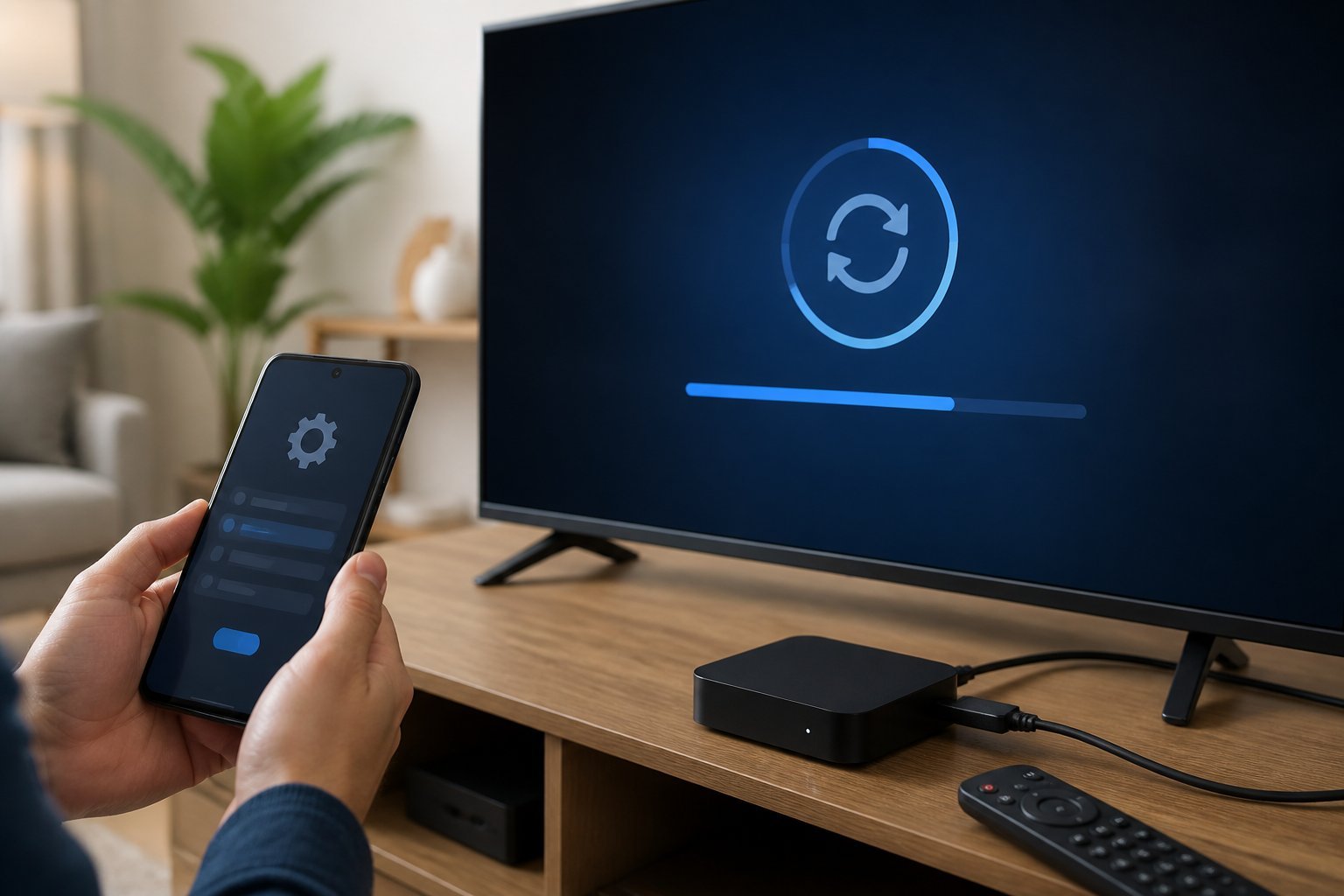
Você pode atualizar pelo celular baixando o firmware oficial ou confiável. Transfira o arquivo para um cartão microSD ou pendrive e instale pela opção de atualização do aparelho.
Antes, confira a versão do sistema, faça backup e mantenha a TV Box ligada na energia o tempo todo.
Também dá pra checar se a atualização funcionou e resolver alguns problemas comuns. Às vezes o arquivo não é reconhecido, a instalação falha ou o aparelho trava na inicialização.
Preparação e Atualização Sem Computador
Primeiro, confirme o modelo, a placa e a versão do Android da sua TV Box. Faça backup dos dados, garanta um Wi-Fi estável e só use firmware compatível com seu aparelho.
Confirme o Modelo, a Placa e a Versão Instalada
Olhe a etiqueta embaixo da caixa e as informações em Configurações > Sobre o dispositivo. Anote o nome, tipo MXQ Pro 4K ou MXQ Pro 4K 5G, a versão do Android, o número da compilação e a resolução.
Modelos com nomes iguais podem ter placas diferentes. Compare também processador, memória RAM e código da placa.
Um arquivo errado pode travar o aparelho ou dar problema no Wi-Fi e no controle remoto.
Não instale qualquer “último firmware” que aparece em fórum ou vídeo. Prefira o site oficial do fabricante ou o site indicado na embalagem.
Se não achar fonte oficial, melhor não arriscar atualizar manualmente.
Faça Backup e Estabilize a Conexão Wi-Fi
A atualização pode apagar aplicativos, contas e configurações. Anote suas senhas e faça backup dos dados importantes.
Salve arquivos pessoais em outro dispositivo se o modelo permitir.
Use um Wi-Fi estável e aproxime a TV Box do roteador. Evite redes públicas, VPN e downloads ao mesmo tempo.
Ligue a fonte de energia direto na tomada. Não desligue o aparelho durante a atualização.
Confira se há espaço livre no armazenamento interno. Se o celular estiver com pouca bateria, coloque pra carregar antes de baixar o arquivo.
Procure a Atualização OTA nas Configurações
A atualização OTA (over-the-air) não precisa de computador nem pendrive. Na TV Box, vá em Configurações > Sobre o dispositivo > Atualização do sistema.
Em alguns modelos aparece como Atualização online ou System Update.
Toque em Verificar atualizações e espere a busca. Se aparecer uma versão, confira o número da compilação e o tamanho antes de atualizar.
Mantenha o Wi-Fi conectado e não tire o cabo de energia.
Se não houver atualização, talvez o fabricante não liberou uma versão nova pra esse modelo. Não tente instalar firmware de outro MXQ Pro 4K 5G só porque o nome é parecido.
Baixe o Arquivo Correto pelo Celular e Use um Pendrive
Se não tiver atualização OTA, dá pra atualizar manualmente. Pelo celular, acesse o site oficial do fabricante e procure o arquivo certo pro seu modelo, placa e versão do Android.
Evite arquivos modificados ou de links estranhos.
Baixe o arquivo e leia as instruções. Se vier compactado, extraia com um gerenciador de arquivos no celular.
Formate um pendrive em FAT32, copie o arquivo pra raiz da unidade USB e não mude o nome sem orientação.
Conecte o pendrive na TV Box e abra o aplicativo de atualização local, se existir. Alguns modelos pedem um procedimento específico com o botão de recuperação—só faça se o manual explicar.
Cuidados, Verificação e Solução de Problemas
Antes de atualizar, confirme o modelo, faça backup e mantenha a energia estável. Depois, verifique o sistema, o armazenamento, a memória RAM e se os aplicativos estão funcionando direito.
Evite Firmware Incompatível e Interrupções Durante a Instalação
Só use firmware feito pro modelo exato da sua TV Box. Aparelhos com nomes parecidos podem ter placas e processadores diferentes.
Veja essas informações em Configurações > Sobre e, se der, confirme com o fabricante ou suporte.
Não instale arquivos de fontes desconhecidas. Firmware errado pode travar o aparelho ou tirar funções, tipo a resolução 4K.
O celular ajuda a baixar e passar o arquivo, mas a instalação normalmente pede pendrive ou cartão microSD, dependendo do modelo.
Mantenha a TV Box ligada na energia o tempo todo. Não remova o USB, não desligue a TV e não pare a instalação.
Verifique os Recursos e a Estabilidade Após Reiniciar
O primeiro reinício pode demorar mais. Espere alguns minutos antes de desligar.
Quando ligar, vá em Configurações > Sobre e veja se aparece a nova versão do Android ou firmware.
Teste o controle remoto, Wi-Fi, Bluetooth, áudio e as portas. Reproduza um vídeo no YouTube pra conferir conexão e resolução.
Depois, tente Netflix e Amazon Prime Video. Só lembre que alguns modelos não têm certificação oficial pra todos os serviços.
Veja se aparecem travamentos, reinícios ou aquecimento. Abra os principais aplicativos separados pra testar a estabilidade.
Se não chegar na resolução 4K, cheque o cabo HDMI, a entrada da TV e as opções de resolução.
Resolva Falhas de Download, Espaço e Travamentos
Se o download falhar, use um Wi-Fi estável e veja se tem espaço no celular. Baixe de novo só de fonte confiável e compare o tamanho do arquivo, se o fornecedor informar.
Pra transferir, use um pendrive formatado como o manual pede. Se a TV Box não reconhecer, tente outra porta USB, outro pendrive, ou um cartão microSD compatível.
Evite encher o armazenamento interno, pois pouco espaço pode deixar tudo lento e dar erro na atualização.
Se a TV Box travar após a instalação, desligue da tomada, espere uns segundos e ligue de novo. Se continuar ruim, limpe o cache dos apps e remova programas desnecessários.
O reset de fábrica é o último recurso, porque apaga contas, configurações e dados pessoais.
Otimize o Uso de Aplicativos e a Reprodução em 4K
Depois de atualizar sua TV Box, vá até a loja oficial e atualize os aplicativos por lá. Se preferir, reinstale só as versões que funcionam com o Android do aparelho.
Evite instalar APKs modificados. Eles costumam dar dor de cabeça, consomem RAM demais e deixam a segurança do sistema mais vulnerável.
Quer assistir em 4K sem problemas? Use uma conexão Wi-Fi estável ou, melhor ainda, conecte um cabo Ethernet se puder. Não esqueça de verificar se sua TV, o cabo HDMI e o conteúdo realmente suportam 4K.
Alguns aplicativos diminuem a qualidade do vídeo sozinhos quando a internet oscila ou o processador não dá conta. Às vezes, não tem muito o que fazer além de garantir que o básico está certo.
Limpe o cache dos aplicativos que ficam lentos, mas evite apagar dados se não for realmente necessário. Desative programas que abrem sozinhos ao ligar o aparelho.
O modo de economia de energia pode ser útil, mas só ative se ele não atrapalhar o desempenho dos vídeos. Se continuar travando, talvez seja hora de procurar o suporte técnico antes de pensar em outro firmware.




Deixe um comentário